Herramientas de búsqueda de ESAN/Cendoc
Presentación
Guía diseñada para explicar el uso las siguientes herramientas de búsqueda : Biblioteca virtual (Descubridor), buscador de e-revistas y buscador de e-libros.
Siendo estas un importante medio para llegar a los recursos electrónicos suscritos por ESAN/Cendoc como las bases de datos académicas y especializadas; así también a sus colecciones bibliográficas (libros y revistas) y a recursos de acceso libre.
Fecha de publicación: 27/FEB/2024
Ultima actualización: 28/ABR/2026
Herramientas de Búsqueda
La Universidad ESAN tiene licencias de uso de aplicativos tecnológicos como el descubridor Summon, conocido con el nombre de Biblioteca Virtual, y el resolvedor de enlaces 360Link de la empresa Clarivate. Estas herramientas permiten recuperar información contenida en las bases de datos bibliográficas que suscribe la biblioteca.
El descubridor Summon es un motor de búsqueda similar a Google, que permite en una sola búsqueda recuperar información bibliográfica existente en fuentes como: bases de datos que suscribe la Universidad ESAN, bases de datos de acceso abierto, repositorio institucional y el acervo bibliográfico contenido en el catálogo en línea.
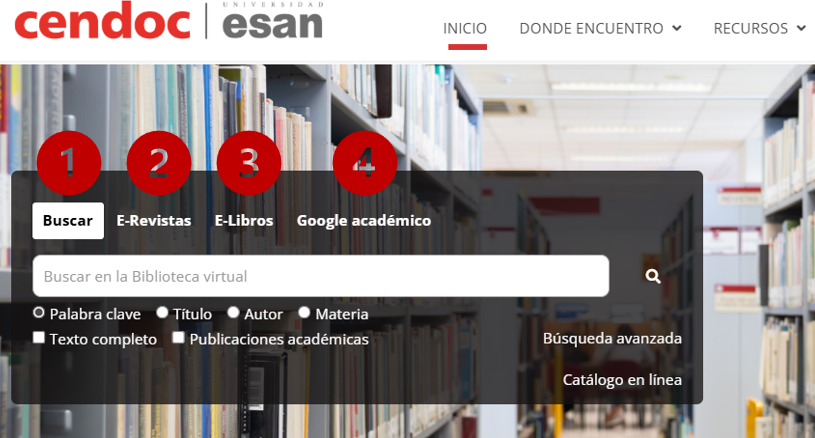
Desde la página principal de ESAN/Cendoc están disponibles las herramientas de búsqueda disponibles son:
- Buscar (Biblioteca Virtual)
- E-Revistas
- E-Libros
- Google Académico
Consejos útiles para búsquedas
Empiece buscando desde lo más general a lo más específico, para ello la mayoría de las herramientas de búsqueda, ofrecen por defecto la opción de búsqueda por Palabra clave, donde digitaran las palabras y/o frases que describan su tema de investigación.
Para buscar una frase exacta, se recomienda escribirla entre comillas, ya que si no se emplean el sistema buscará registros que contengan todas las palabras introducidas, sin considerar el orden en el que aparecen.
No utilice en sus búsquedas preposiciones y artículos (el, la, los, para, sobre, etc.) ya que son consideradas «palabras vacías» en los motores de búsqueda.
Los operadores booleanos (Y, NOT, O) le ayudaran a delimitar o ampliar sus búsquedas, para utilizarlos es necesario siempre escribirlos en mayúsculas.
Si en la Biblioteca Virtual (Descubridor) se buscan palabras o frases sin especificar el operador (O, NOT), de forma predeterminada, todos los términos de su búsqueda se combinaran con el operador (Y).
| Operador booleano | Descripción: | Ejemplos: |
|---|---|---|
Y | Se utiliza para recuperar documentos que contengan ambos términos de búsqueda, reduciendo así sus resultados. | «electronic commerce» Y «social networks» |
O | Se utiliza para ampliar sus resultados, recuperará todos documentos que contengan cualquiera de los términos de búsqueda ingresados. | «business ethics» O «managerial skills» |
NOT | Se utiliza para recuperar documentos que contengan solo el primer término de búsqueda pero no el segundo. | «public management» NOT «public finance» |
Pueden usar paréntesis para construir sus estrategias de búsqueda, ya que le permitirá combinar varios operadores al mismo tiempo y agruparlos con los términos de búsqueda correspondientes.
Por ejemplo: Internet AND (jóvenes OR adolescentes)
Son aquellos operadores que permiten buscar términos sustituyendo una parte de estos con un signo.
Se emplean en los siguientes casos:
- Cuando tenemos dudas de como se escribe un término.
- Cuando existen múltiples variaciones de una palabra (plurales, raíces comunes, variaciones idiomáticas, etcétera).
| Operador de truncamiento | Descripción: | Ejemplos: |
| Signo de interrogación (?) | El carácter de signo de interrogación (?) sirve para que busque en el lugar del signo de interrogación cualquier carácter. | Ols?n Se puede recuperar documentos con Olsen u Olson. |
| Asterisco (*) | El asterisco (*) sirve para sustituir uno o varios caracteres dentro o al final de una palabra. | Econom* Se puede recuperar documentos de economía, economy, econometría, econometrics, economistas, etc. |
Acceso remoto y local (en campus)
Para facilitar el acceso a los recursos electrónicos suscritos por la Universidad ESAN, se cuenta con mecanismos de autenticación como LDAP y un servidor proxy (Elogim Proxy).
Estos sistemas permiten a los miembros de la comunidad universitaria acceder a las bases de datos tanto dentro del campus como de manera remota, mediante la validación de su usuario y contraseña institucional. En este proceso, el servidor proxy (Elogim Proxy) verifica las credenciales del usuario a través del directorio activo institucional utilizando el protocolo LDAP, garantizando así un acceso seguro a los recursos.
Cabe señalar que la mayoría de los proveedores de bases de datos ofrecen acceso tanto en campus como fuera de este (acceso remoto), siempre que el usuario esté debidamente autenticado.
En caso de presentar problemas de acceso con el usuario o contraseña institucional vigente, se recomienda contactar al servicio de soporte a través del correo: servicedesk@esan.edu.pe.
Si el problema está relacionado con el uso o la recuperación de información mediante alguno de los recursos de información de ESAN/Cendoc, puede solicitar asistencia enviando un mensaje al correo: biblioteca@esan.edu.pe.
Acceso desde la biblioteca
Algunas bases de datos, debido a sus condiciones de licencia o modalidad de acceso, no permiten la consulta directa por parte del usuario. En estos casos, la recuperación de información se realiza mediante un formulario de solicitud, el cual permite identificar al usuario y detallar su requerimiento de información.
A través de este servicio, el equipo de ESAN/Cendoc gestiona la búsqueda y envía los resultados pertinentes, asegurando un acceso adecuado y conforme a las restricciones de uso de cada recurso.
Las bases de datos que operan bajo esta modalidad son:
- Marketing Data Plus
- Sistema Peruano de Información Jurídica (SPIJ)
- Top Online Platinum
Se recomienda que la solicitud incluya la mayor cantidad de detalles posible (tema, palabras clave, periodo de tiempo, tipo de documento, entre otros) para optimizar la precisión y pertinencia de los resultados entregados.
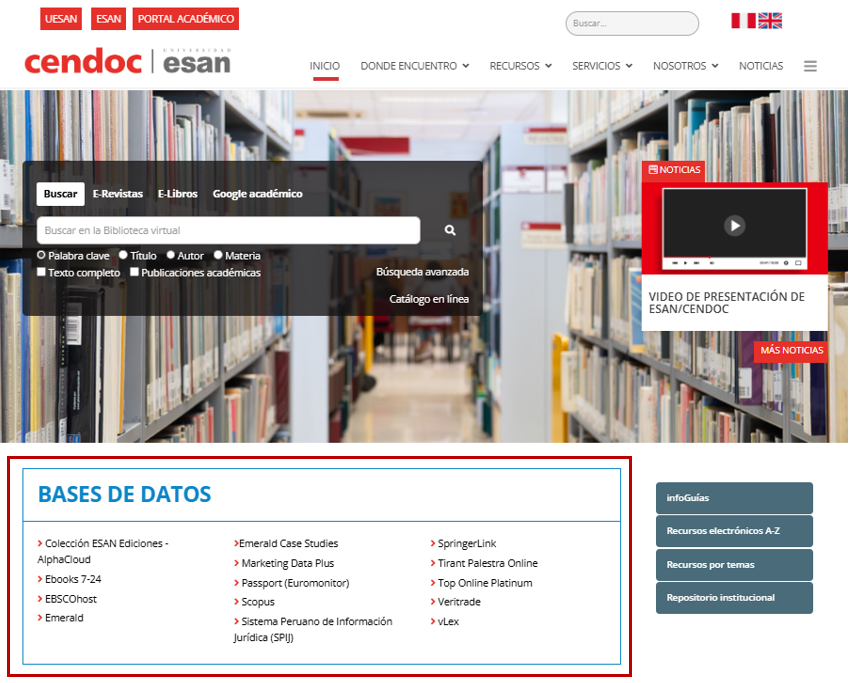
Para revisar las bases de datos que ESAN/Cendoc tiene a disponibilidad de la comunidad UESAN se debe ingresar tanto a la página principal de ESAN/Cendoc como a las Intranet de UESAN. A continuación se explica como llegar a estos sitios.
PÁGINA DE ESAN/Cendoc
Ingresando al enlace de la página principal de ESAN/Cendoc: https://biblioteca.uesan.edu.pe/
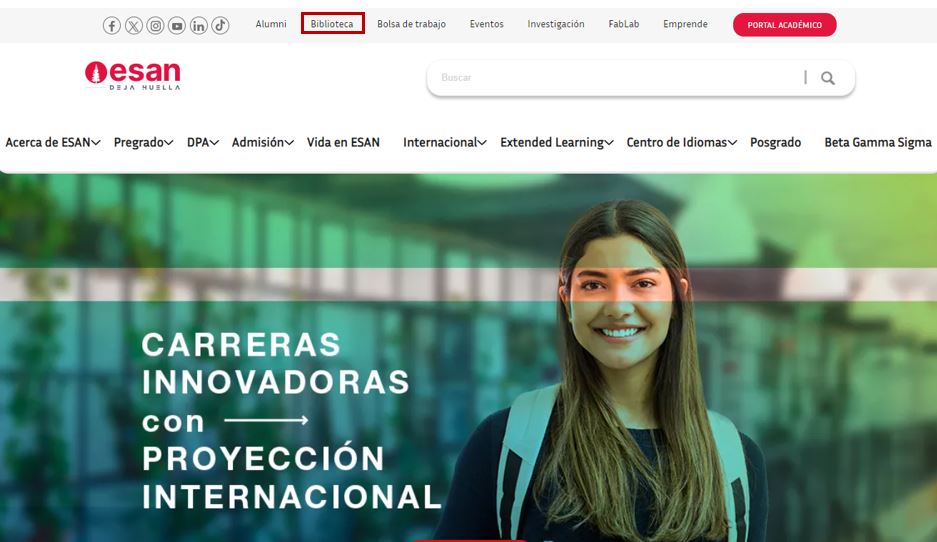
PÁGINA DE LA UNIVERSIDAD ESAN
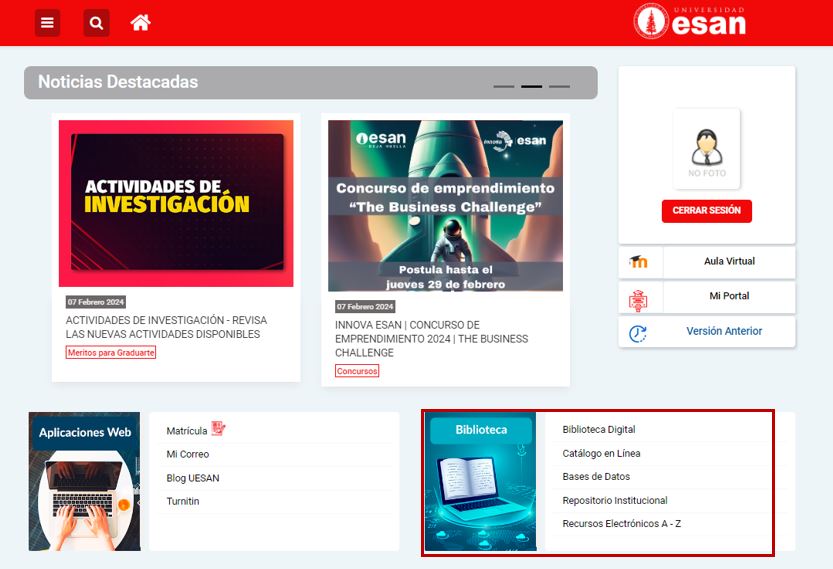
Ingresando a https://www.ue.edu.pe/ y ubicando el enlace correspondiente a Biblioteca, en la parte superior.
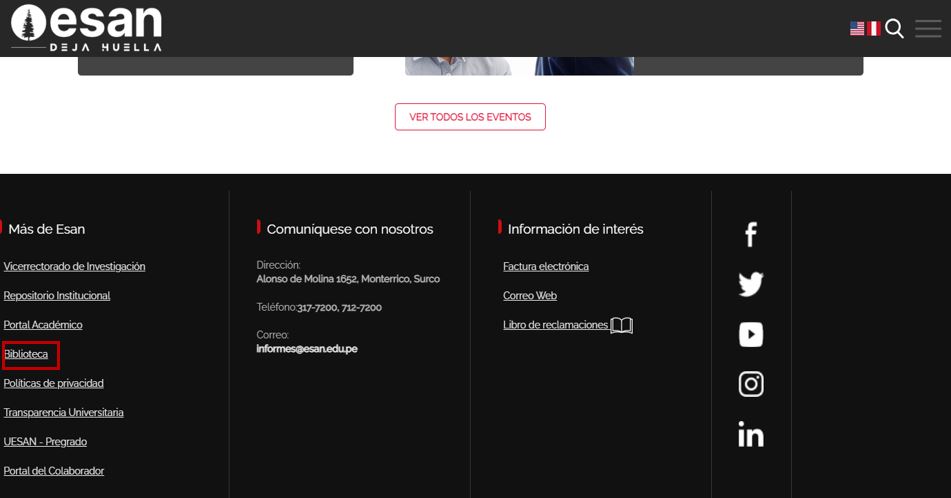
PÁGINA DE ESAN
Ingresando a https://www.esan.edu.pe/ y ubicando el enlace correspondiente a Biblioteca, al pie de la página.
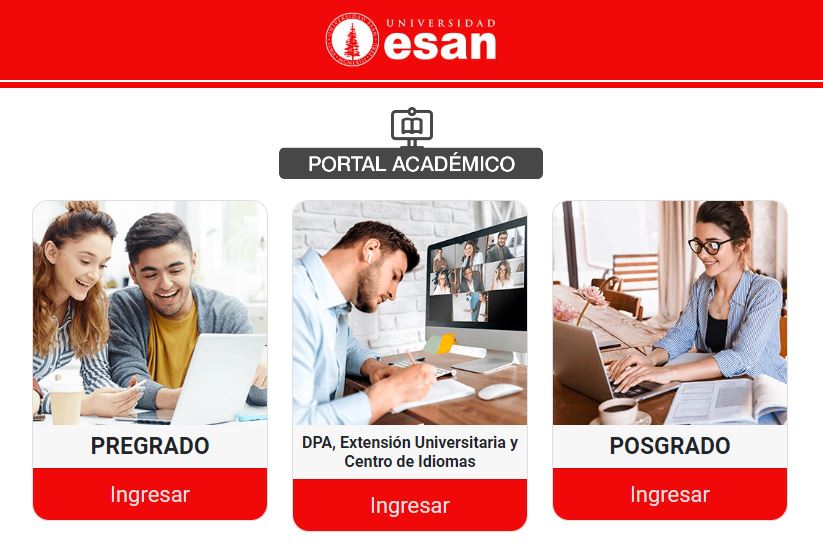
PORTAL ACADÉMICO
Ingresar al enlace: https://pa.uesan.edu.pe/
El portal presenta tres opciones de acceso en donde los usuarios (profesores y alumnos) deberán seleccionar su perfil y autenticarse ingresando su usuario/contraseña.
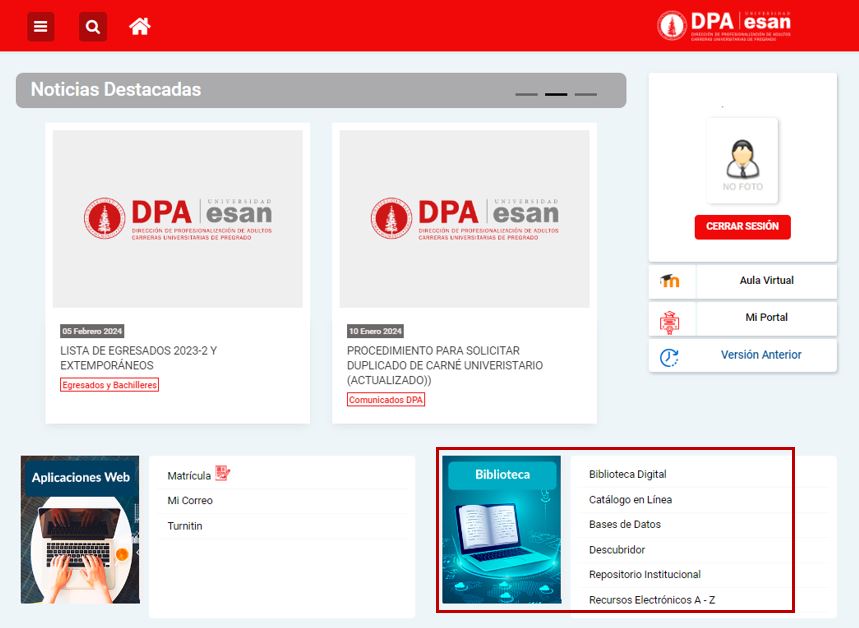
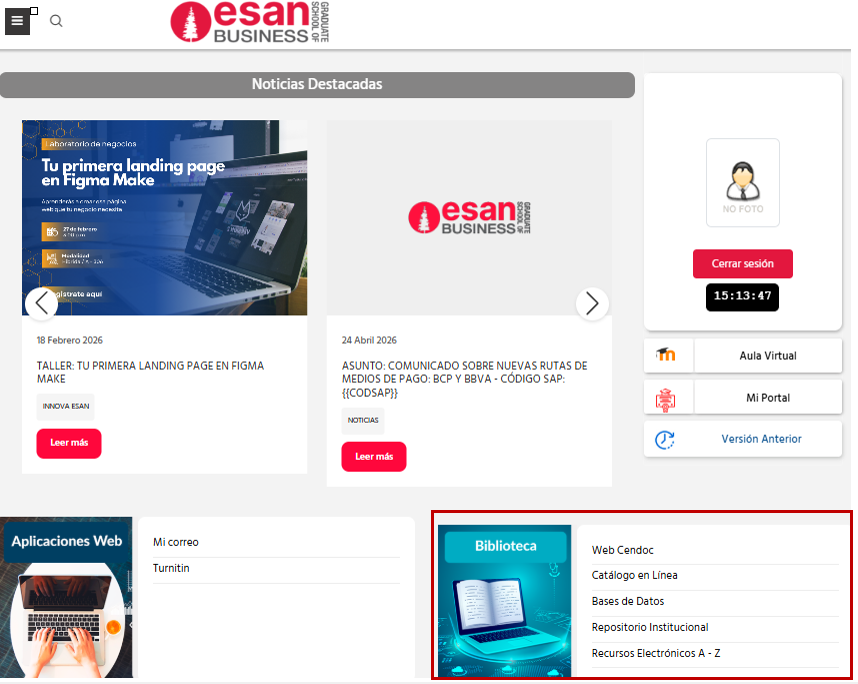
Una vez dentro de la respectiva intranet, ubique la sección Biblioteca en donde se encontrarán los enlaces de acceso a los principales recursos de información entre los que se encuentran las bases de datos.
Portal Académico – Pregrado
Vista de perfil Intranet de Pregrado
Portal Académico – DPA
Vista de perfil Intranet de DPA (Dirección de Profesionalización de Adultos)
Portal Académico – Posgrado
Vista de perfil Intranet de Posgrado
¿Qué es la Biblioteca Virtual?
La Universidad ESAN tiene licencias de uso de aplicativos tecnológicos como el descubridor Summon, conocido con el nombre de Biblioteca Virtual, y el resolvedor de enlaces 360Link de la empresa Clarivate. Estas herramientas permiten recuperar información contenida en las bases de datos bibliográficas que suscribe la biblioteca.
El descubridor Summon es un motor de búsqueda similar a Google, que permite en una sola búsqueda recuperar información bibliográfica existente en fuentes como:
– Bases de datos que suscribe la Universidad ESAN.
– Documentos de acceso abierto.
– Repositorio institucional
– Acervo bibliográfico contenido en el catálogo en línea.
Este recurso se encuentra disponible en la página principal de la web de ESAN/Cendoc.
Recomendaciones
1. Se sugiere realizar las búsquedas en inglés para obtener mayores resultados (ya que es el idioma predominante de la producción científica mundial).
2. Cuando seleccione una base de datos, libro electrónico o recurso, el sistema le solicitará ingrese su usuario y contraseña. Utilice el mismo usuario y contraseña para acceder a la red de ESAN o al Portal académico.
3. Para poder acceder a la Biblioteca Virtual (descubridor) se recomienda utilizar los siguientes exploradores y teléfonos:
- Firefox (Actual – 1) o actual
- Safari (Actual – 1) o actual
- Chrome (Actual – 1) o actual
- iPhone 5.0+
- Android 4.0+
¿Cómo usar la Biblioteca Virtual (Descubridor)?
Es fácil; para realizar una búsqueda básica solo siga los siguientes pasos:
- Ir a la página web de la Biblioteca de ESAN
- Ubicar la caja de búsqueda de la Biblioteca Virtual.
- Cerciorarse que la pestaña Buscar esté seleccionada.
- Escribir su término de búsqueda en la ventana que indica Buscar en la Biblioteca Virtual.
- Puede seleccionar buscar por Palabra clave, Título, Autor o Materia.
- También puede filtrar su búsqueda por Texto completo y/o Publicaciones académicas.
- Presionar Enter.
Vea el siguiente video breve para seguir los pasos para el uso de la Biblioteca Virtual.
Resultados de la búsqueda
Una vez realizada una búsqueda la Biblioteca Virtual (Descubridor) nos mostrará los resultados en una vista con tres columnas:
1. En la primera columna desde la izquierda, nos brindará opciones para limitar los resultados de búsqueda por: texto completo, libros electrónicos, revisado por pares, acceso abierto, tipo de contenido, fecha de publicación, entre otras opciones. Estas opciones permitirán refinar los resultados de búsqueda de acuerdo a los intereses de investigación.
2. La columna central mostrará los resultados de búsqueda ordenados por relevancia. Es posible ordenarlos también por orden cronológico. Cada registro resultante presentará información detallada indicando datos del título del recurso, autor(es), datos de edición, enlace permanente y acceso a texto completo (en caso esté disponible), vista previa, citas, citado por, Almetric. Además, contiene información adicional para conocer si es un contenido revisado por pares, si es de acceso abierto, si es una investigación original y la extensión en páginas del recurso.
3. La última columna tendremos información de apoyo: contenido de Wikipedia de acuerdo al tema investigado, sugerencias de donde consultar disertaciones (tesis) en recursos externos y algunas orientaciones en caso tenga problemas en acceder a los recursos de información.
Más opciones de búsqueda
A continuación explicaremos los pasos para realizar una búsqueda avanzada:
1. Ir al link de Búsqueda avanzada
2. Ingresar los términos de búsqueda. En el formulario de búsqueda avanzada podremos realizar búsquedas más complejas, ya sea seleccionando un campo específico o utilizando los operadores booleanos (Y, OR, NOT).
3. Algunos campos disponibles en la Búsqueda avanzada son:
- Autor (personal o corporativo)
- Título (incluye el título, subtítulo y título alternativo)
- Título de la publicación (revista, libro…)
- Términos temáticos
- DOI / ISBN / ISSN
- Resumen
- Editor
4. También es posible aplicar filtros antes de ejecutar la búsqueda (Fecha, Tipo de contenido, Idioma, limitar a Texto completo, etc.), y excluir ciertos materiales (artículos de prensa, reseñas de libros, disertaciones o tesis) o expandir la búsqueda a los contenidos ajenos a la colección de la biblioteca.
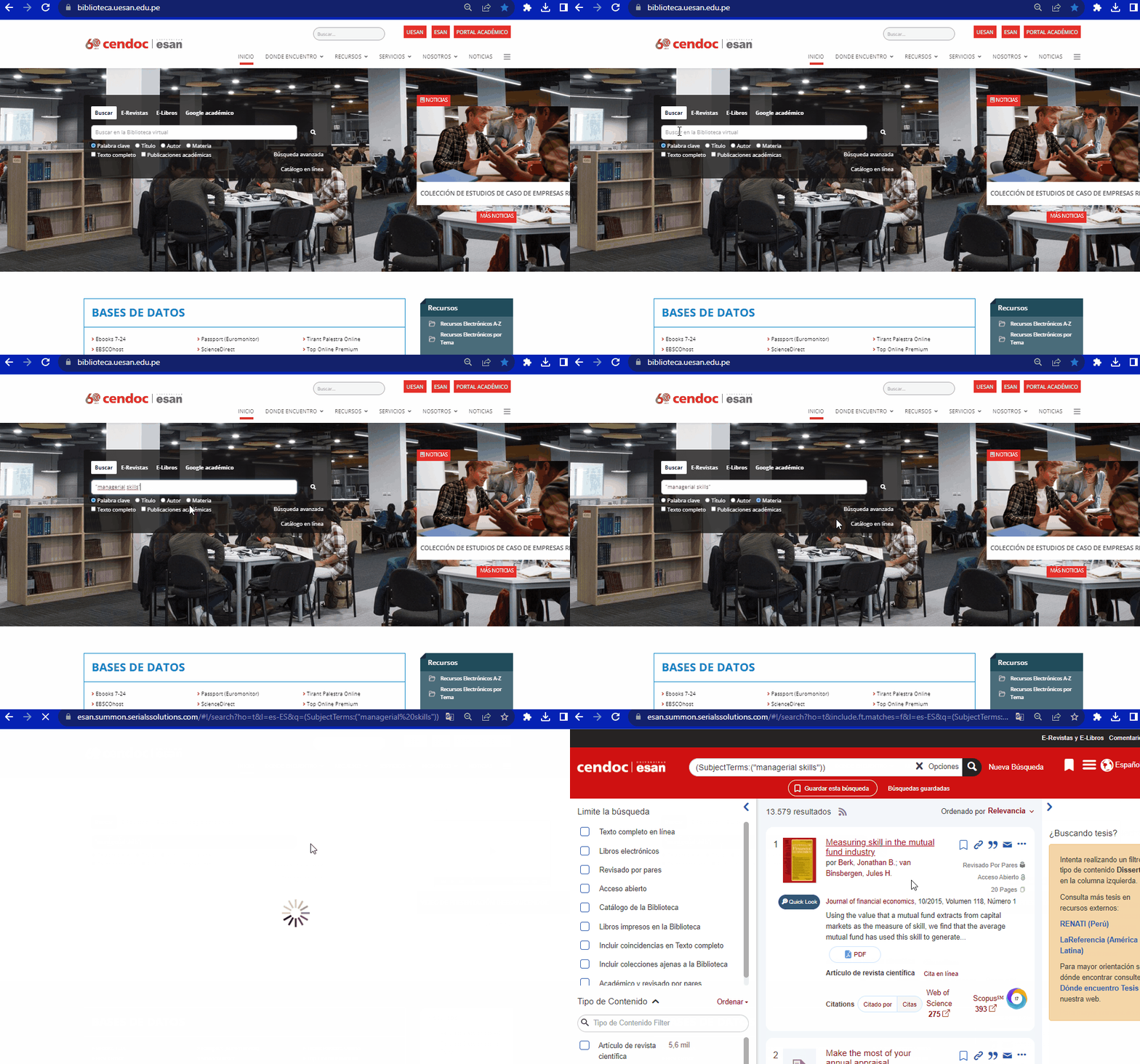
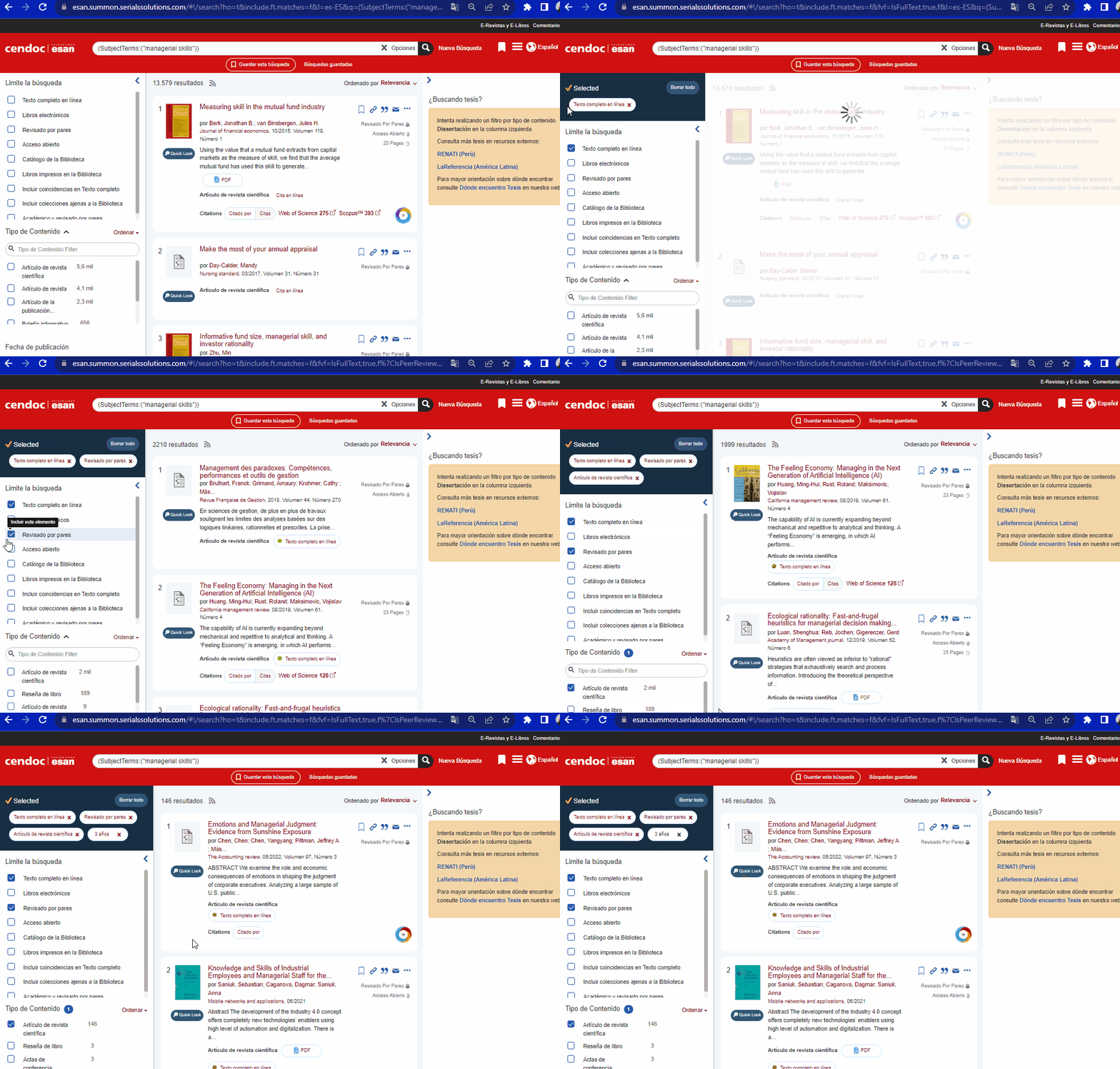
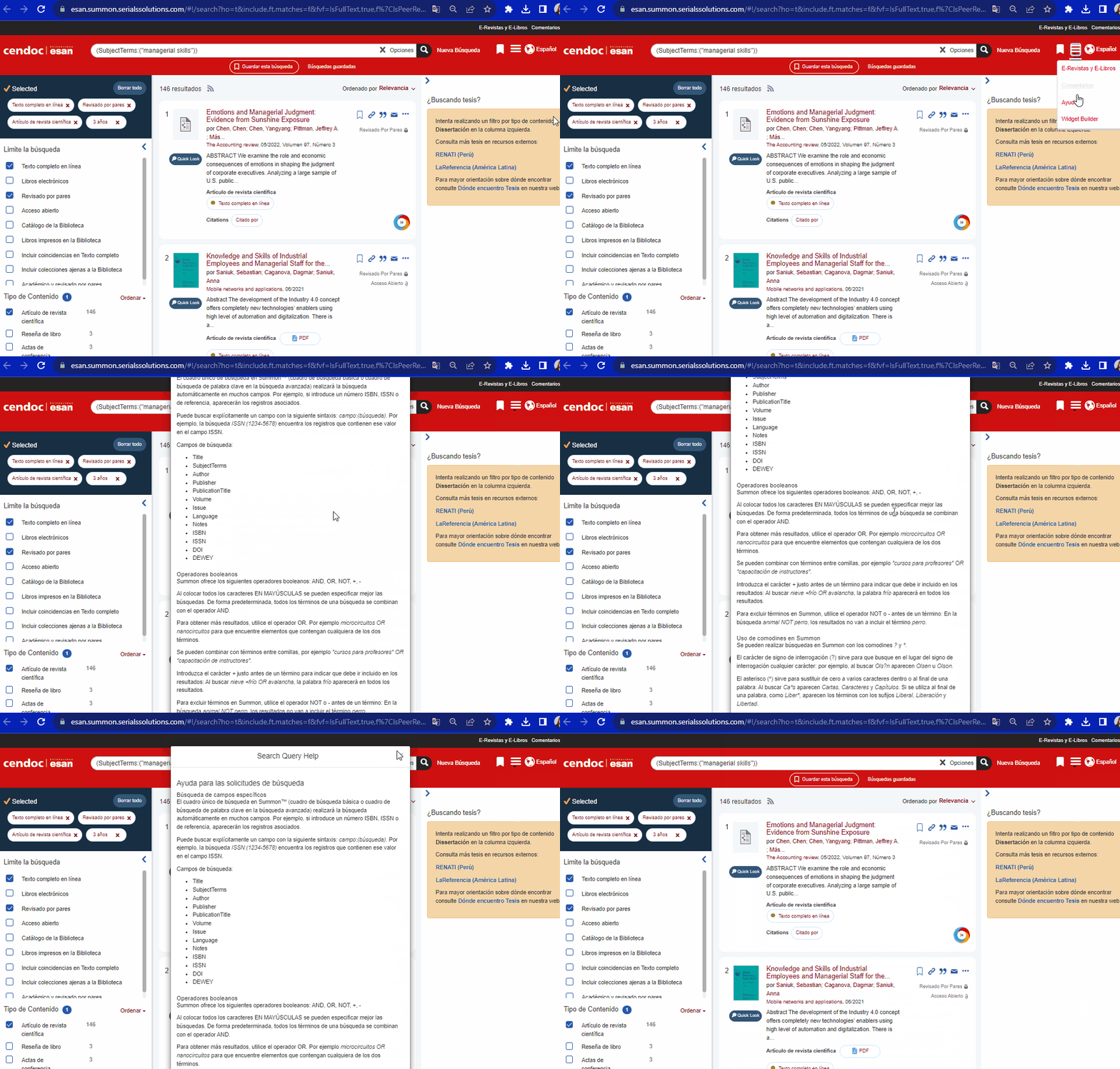
En el siguiente video breve se ha realizado una búsqueda usando el término «managerial skills»; que da 13,579 resultados.
El número de registros de los resultados de búsqueda es inicialmente alto, pero es posible refinar los resultados usando una serie de opciones que se encuentran en el margen izquierdo.
Solo seleccione la opción que desee y aparecerán los resultados de manera inmediata; para desactivar la selección, seleccione nuevamente la misma opción.
Para este ejemplo seleccionaremos:
- Texto completo en línea
- Revisado por pares
- Artículo de revista académica
- Últimos 3 años
Al limitar los resultados de la búsqueda con esas opciones, obtenemos 146 resultados.

![]()

![]()
Como vemos en el breve video; debajo del cuadro de búsqueda, se muestra la cantidad de resultados. Por ejemplo, hemos buscado la frase exacta «managerial skills» y hemos obtenido un total de 146 resultados.
![]()
![]()
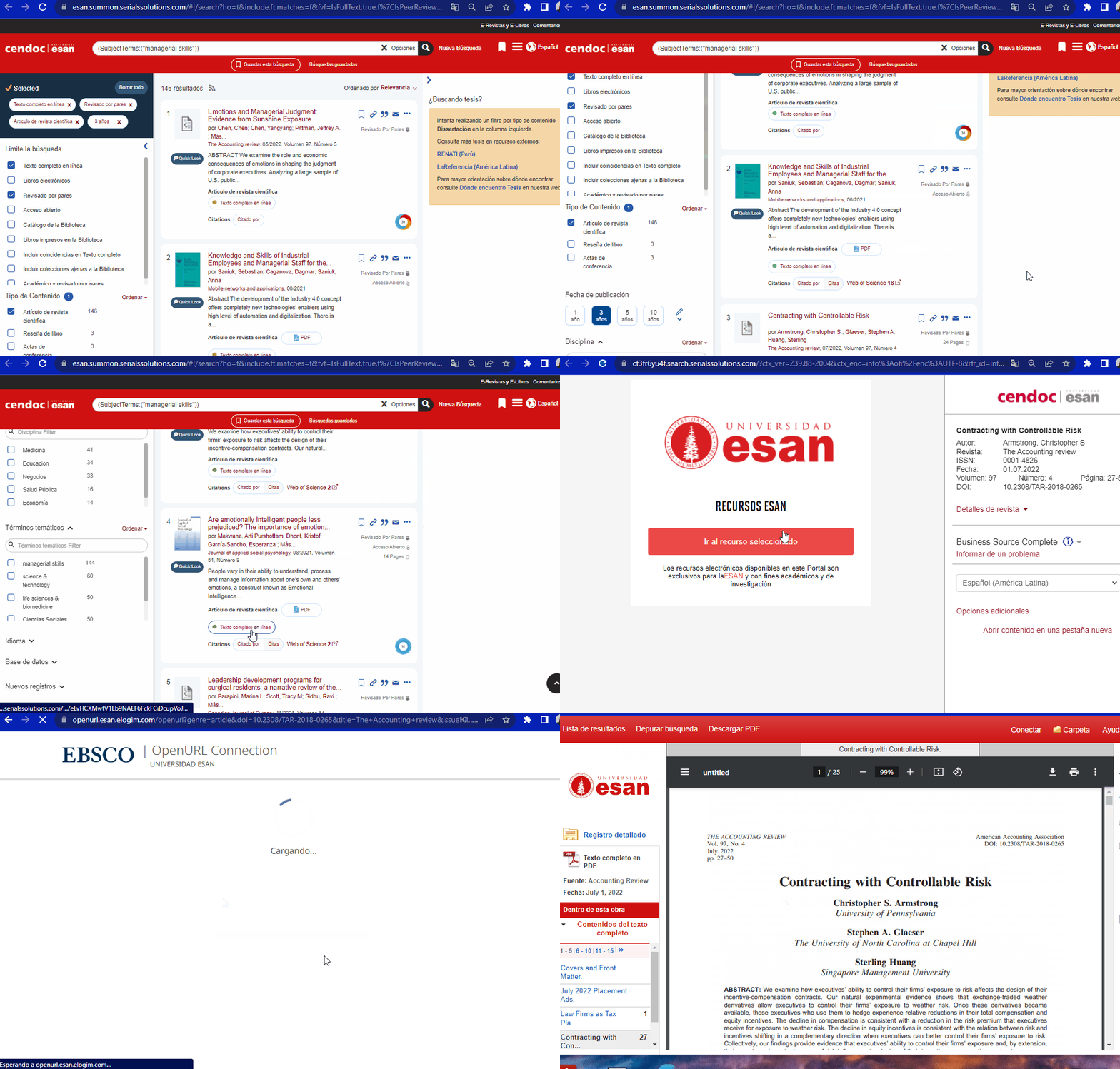
Los resultados se pueden ordenar por relevancia (importancia), fechas, autor o título.
Debajo de cada resultado de búsqueda brinda diversa información sobre citaciones: Citado por, Citas, Web of Science, Scopus, Altmetrics.
Para acceder al contenido de uno de los resultados de búsqueda debemos seleccionar el enlace Texto completo en línea que se muestra en los resultados de búsqueda de cada registro y a continuación le solicitará su usuario y contraseña institucional.
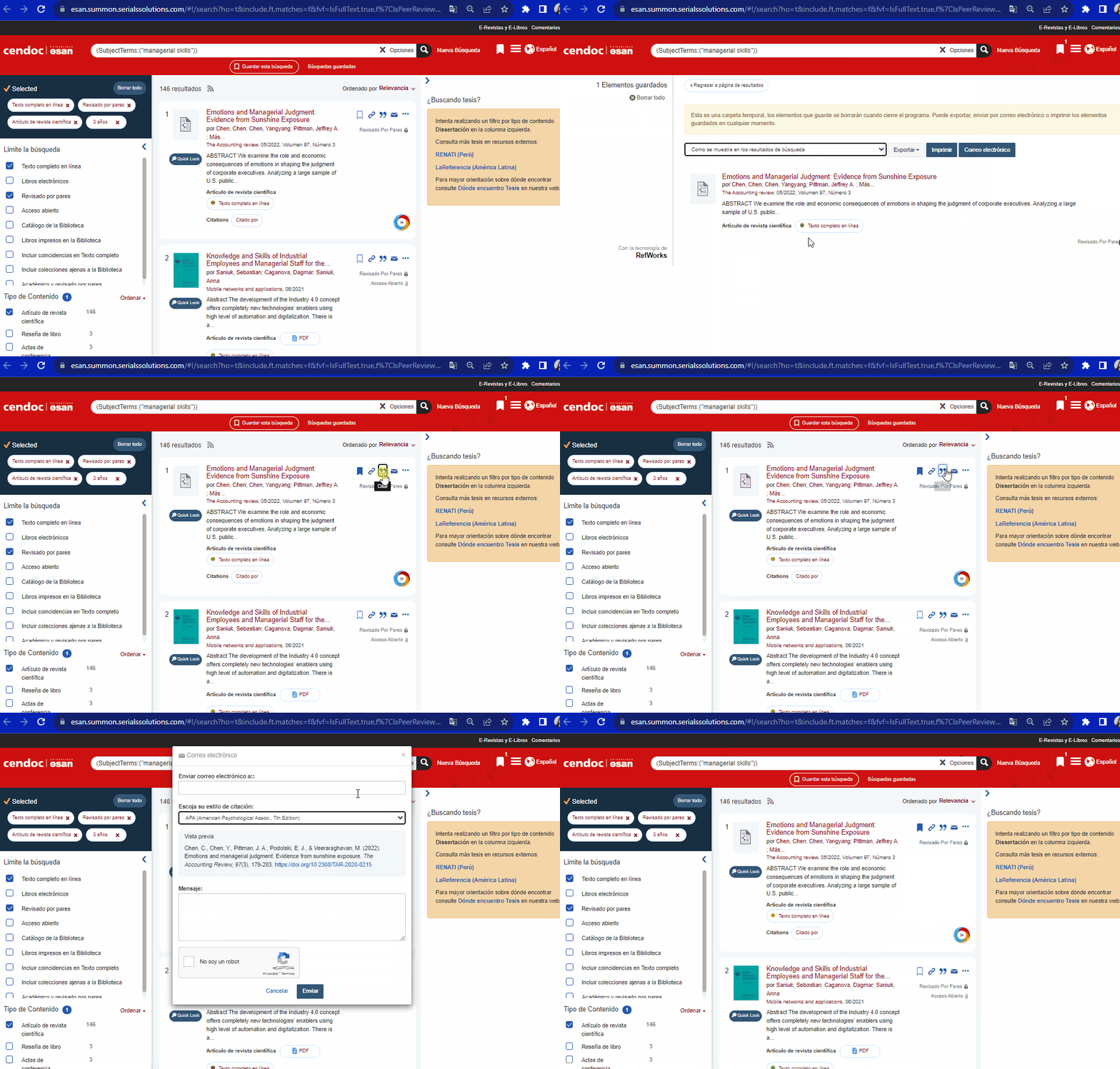
Cada uno de los registros tiene las siguientes herramientas en la parte superior derecha:
![]()
![]()
A continuación la descripción de cada una de ellas:
En algunos registros nos aparece en el lateral inferior derecho un enlace a Altmetrics(*), en el se muestra la actividad en línea relacionada con el documento, se recopilan las menciones en redes sociales: Mendeley, Wikipedia y muchas otras fuentes, dando acceso a todas ellas.

(*) Indicadores basados en la web social o web 2.0, que analizan la visibilidad e impacto de la producción académica y científica.
En todo momento podrá acceder a la opción de Ayuda para revisar las pautas generales de búsqueda en la parte superior derecha de la pantalla.
También en la columna del lado derecho, encontrará una sección de ayuda en caso de tener problemas con el acceso remoto y consejos de búsqueda para Tesis.
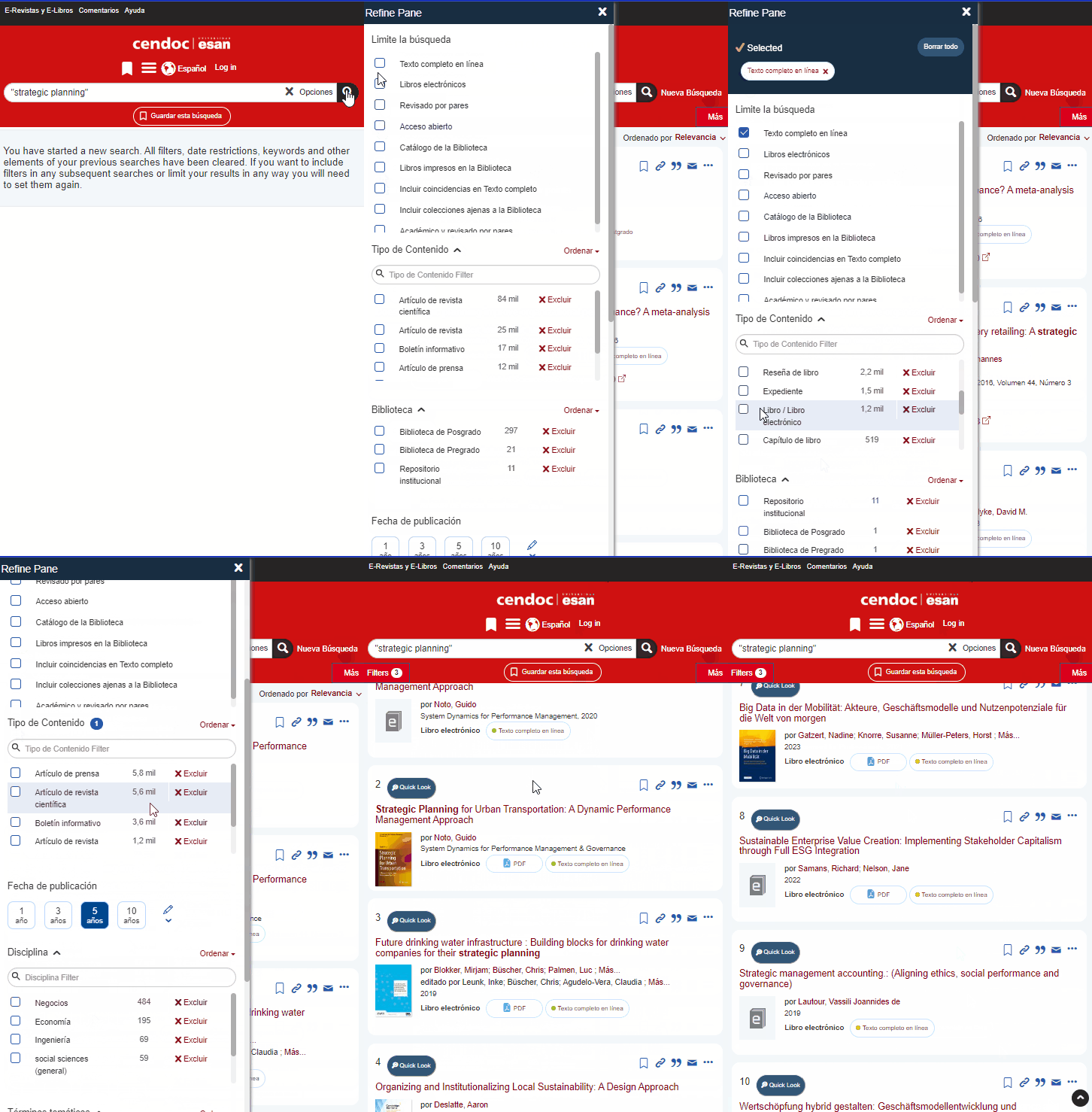
Vista de la Biblioteca Virtual desde un teléfono móvil.
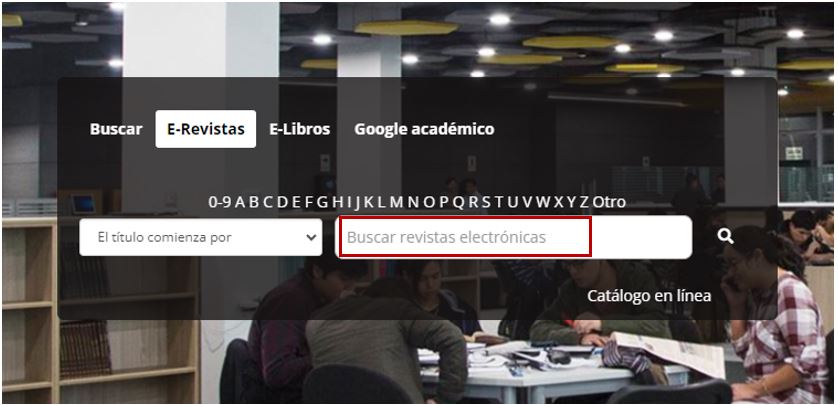
¿Qué es el Buscador e-revistas?
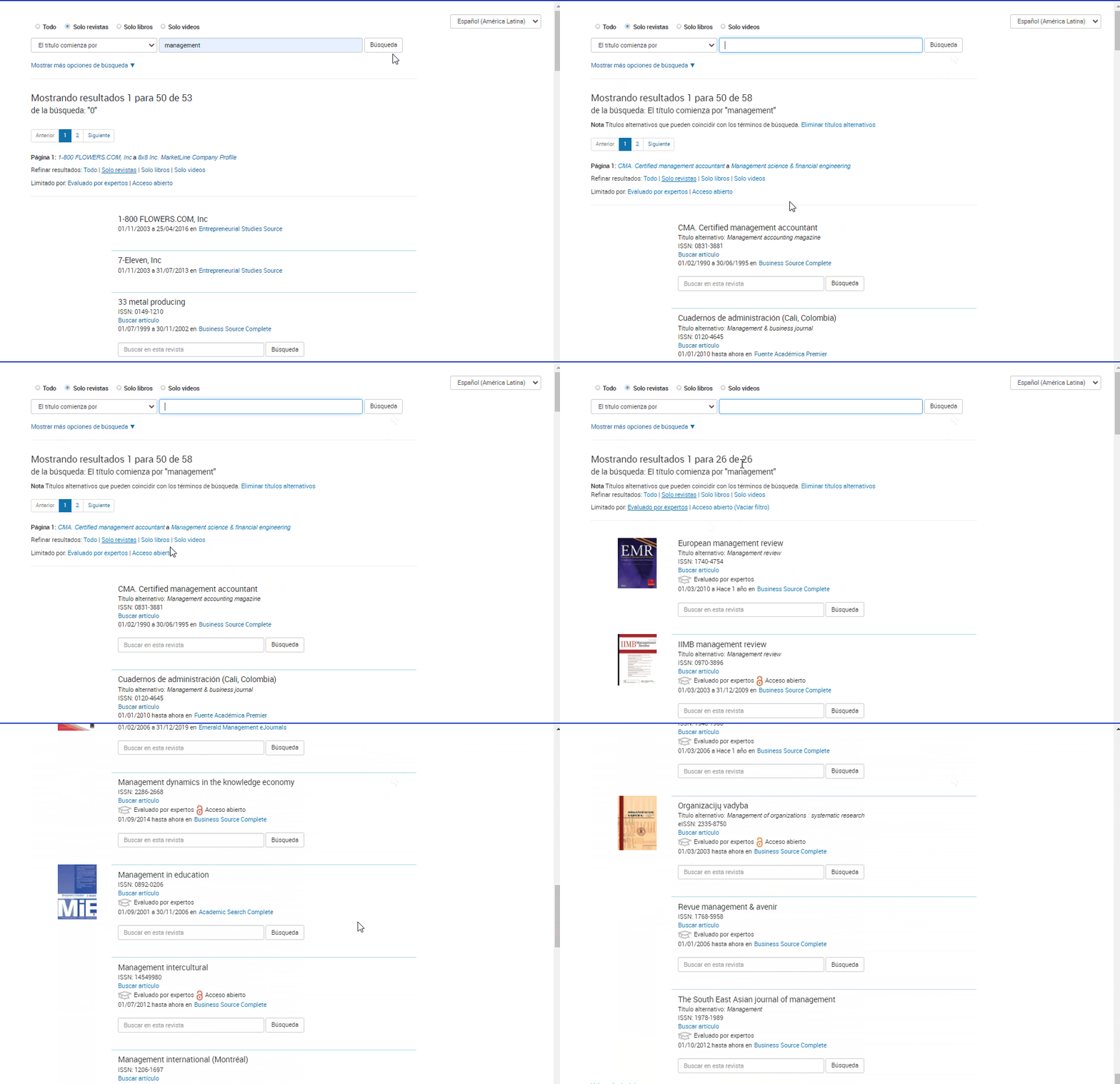
Es una herramienta de búsqueda que ayuda a localizar por título o ISSN revistas específicas (en versión electrónica) contenidas en las bases de datos que suscribe ESAN/Cendoc o de acceso abierto.
Los resultados de la búsqueda en esta herramienta muestran además los datos de cobertura (rango de años disponibles a texto completo), el enlace a la base de datos que lo contiene y una ventana de búsqueda para buscar en la revista elegida.
¿Cómo usar el Buscador de e-revistas?
Siga los siguientes pasos:
- Ir a la página web de la Biblioteca de ESAN.
- Ubicar la caja de búsqueda de la Biblioteca Virtual.
- Seleccionar la pestaña E-Revistas.
- Mantener la opción El título comienza por (*)
- Escribir el título de una revista en la ventana que indica Buscar revistas electrónicas y presionar Enter
- A continuación indica la cantidad de resultados de la búsqueda; presenta un listado de los títulos de revistas electrónicas, con los datos de cobertura de la colección en versión electrónica, un enlace de «Buscar artículo» que permite buscar dentro del contenido de cada revista y un enlace a la base de datos que lo contiene, donde podrá acceder a la colección completa de la revista.
Al momento de seleccionar el enlace a la base de datos el sistema solicitará se identifique con su usuario y contraseña institucional.
(*) Otras opciones: El título exacto es, El título contiene todas estas palabras, El ISSN es
Más opciones de búsqueda
Ver revistas electrónicas por título:
1. Pulse sobre la opción Mostrar más opciones de búsqueda.
2. Luego seleccione una letra, por ejemplo seleccionaremos la letra M.
3. Los resultados de la búsqueda mostrarán una relación de títulos de revistas electrónicas que empiezan con la letra que selecciono; además de los datos de cobertura de la colección en versión electrónica y el enlace a la base de datos que lo contiene. Además, indica el rango del orden alfabético por páginas, y brinda la posibilidad de ir de página en página. Por ejemplo hemos seleccionado la página 6.
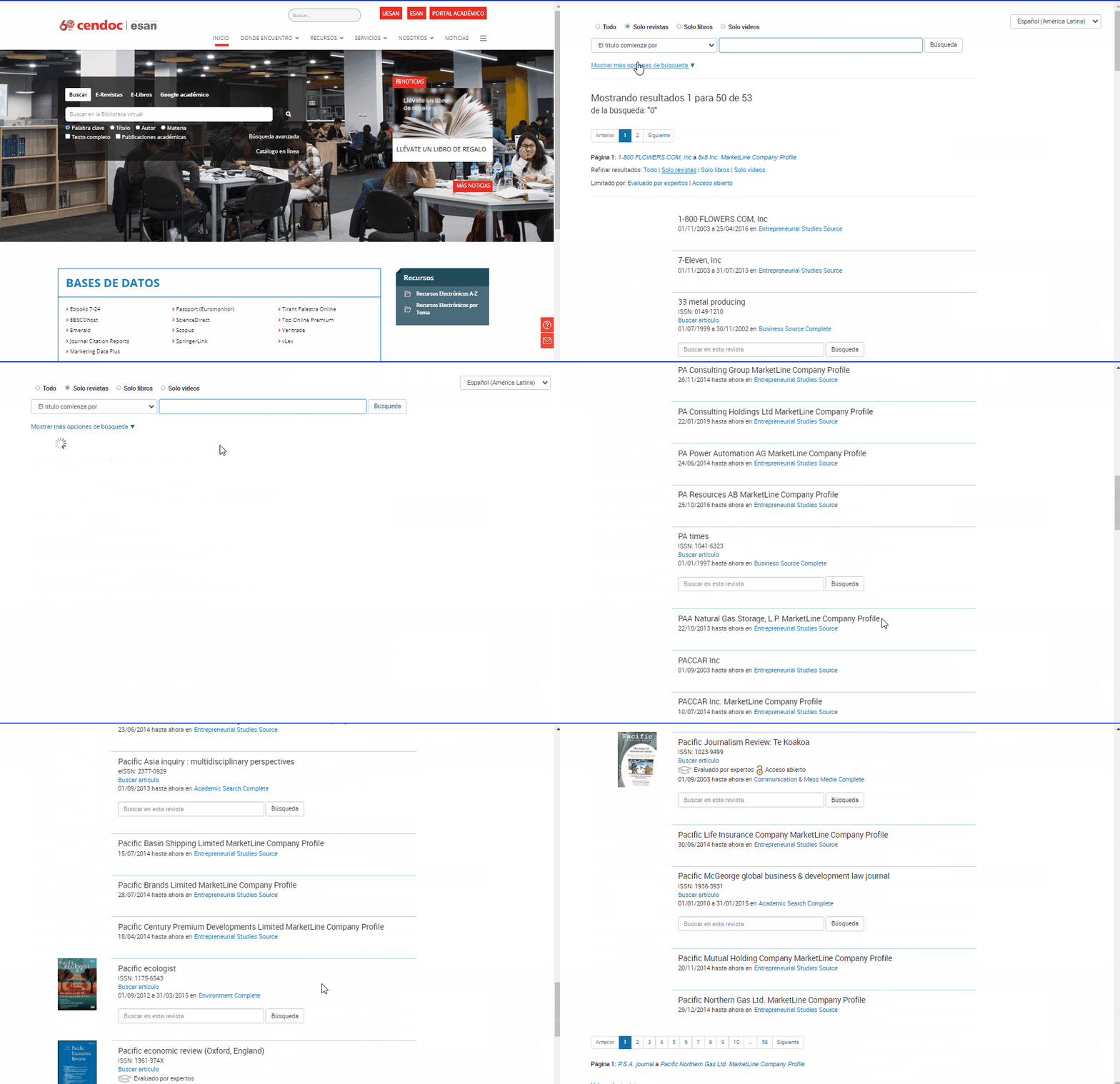
Recuerde que al momento de seleccionar el enlace a la base de datos el sistema solicitará se identifique con su usuario y contraseña institucional.
Ver revistas electrónicas por tema:
1. Pulse sobre la opción Mostrar más opciones de búsqueda.
2. Luego seleccionar la categoría temática de su interés. Por ejemplo: Economía y comercio.
3. Elija un subtema dentro de la categoría temática seleccionada. Por ejemplo: Marketing y Ventas
4. Finalmente, visualizará los títulos de revistas electrónicas del tema Marketing y Ventas; presenta un listado de los títulos de revistas electrónicas, con los datos de cobertura de la colección en versión electrónica y el enlace a la base de datos que lo contiene. Además permite hacer búsquedas dentro del contenido de cada revista.

Recuerde que al momento de seleccionar el enlace a la base de datos el sistema solicitará se identifique con su usuario y contraseña institucional.
En todas las opciones de búsqueda, tiene la posibilidad de filtrar sus resultados y recuperar sólo revistas Evaluadas por expertos o sólo revistas de Acceso abierto, según la opción que seleccione.
¿Qué es el Buscador de e-libros?
Es una herramienta de búsqueda que ayuda a localizar libros en versión electrónica contenidos en las bases de datos que suscribe ESAN/Cendoc.
Los resultados de la búsqueda en esta herramienta muestran los datos de la publicación (editorial y año de publicación) y el enlace a la base de datos que lo contiene. El acceso al texto completo (lectura en línea, impresión y/o descarga) depende de las características de cada base de datos.
Si necesita verificar la existencia de un libro en su formato impreso en las colecciones de ESAN/Cendoc busque en el Catálogo en línea, no en el Buscador de e-libros.
¿Cómo usar el Buscador de e-libros?
Siga los siguientes pasos:
- Ir a la página web de la Biblioteca de ESAN
- Ubicar la caja de búsqueda de la Biblioteca Virtual
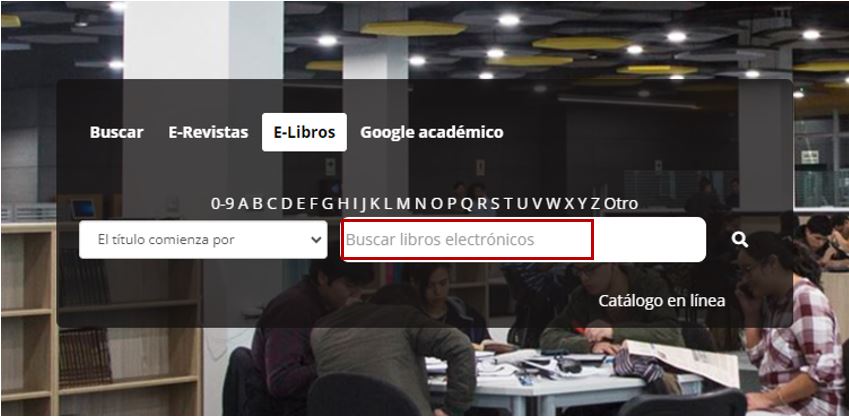
- Cerciorarse que la pestaña E-Libros esté seleccionada.
- Mantener la opción El título comienza por (*)
- Escribir el título del libro en la ventana que indica Buscar libros electrónicos y presionar Enter
- A continuación indica la cantidad de resultados de la búsqueda; mostrarán los títulos de libros electrónicos además de los datos de publicación (ISBN, editorial y año de publicación) y el enlace a la base de datos que lo contiene.
(*) Otras opciones: El título exacto es, El título contiene todas estas palabras, El ISBN es
Opciones de búsqueda
Ver libros electrónicos por título:
1. Pulse sobre la opción Mostrar más opciones de búsqueda.
2. Luego seleccione una Letra.
3. Los resultados de la búsqueda mostrarán una relación de títulos de libros electrónicos que empiezan con la letra que selecciono; además del enlace a la base de datos que lo contiene. Indica el rango del orden alfabético por páginas, y brinda la posibilidad de ir de página en página. Por ejemplo hemos seleccionado la página 27.

Recuerde que al momento de seleccionar el enlace a la base de datos el sistema solicitará se identifique con su usuario y contraseña institucional.
Ver libros electrónicos por tema:
1. Pulse sobre la opción Mostrar más opciones de búsqueda.
2. Luego seleccionar la categoría temática de su interés. Por ejemplo: Economía y comercio.
3. Elija un subtema dentro de la categoría temática seleccionada. Por ejemplo: Comunicación empresarial.
4. Finalmente, visualizará los títulos de libros electrónicos además de los datos de publicación y el enlace a la base de datos que lo contiene.

Recuerde que al momento de seleccionar el enlace a la base de datos el sistema solicitará se identifique con su usuario y contraseña institucional.